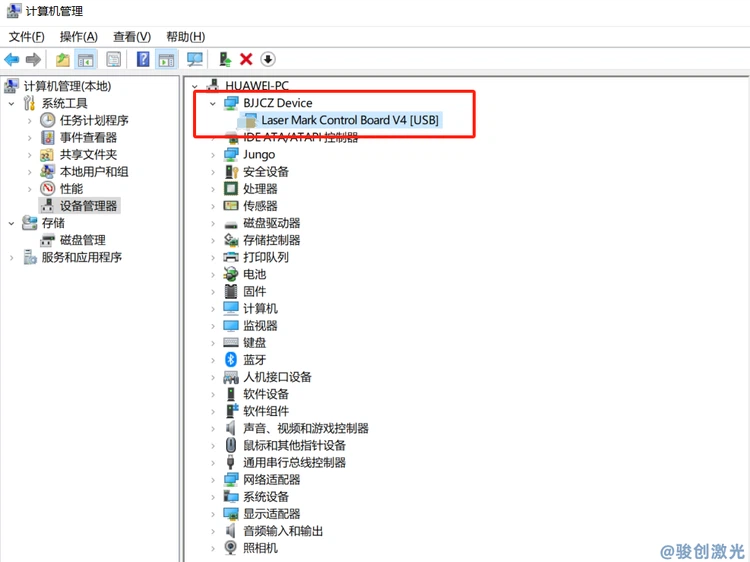
동글을 찾을 수 없는 이유는 드라이버가 설치되지 않았거나, 드라이버가 없거나, 보드에 전원이 공급되지 않았거나, 소프트웨어 버전이 드라이버나 시스템과 호환되지 않거나, USB 케이블이 느슨하기 때문일 수 있습니다. 이러한 문제에 대한 해결책은 다음과 같습니다.
올바른 드라이버가 설치되었는지, 드라이버가 누락되거나 손상되지 않았는지 확인하세요. 드라이버가 누락된 경우 다시 설치해야 합니다.
소프트웨어를 열기 전에 보드에 전원이 공급되는지 확인하세요.
소프트웨어 버전이 드라이버 및 컴퓨터 운영 체제와 호환되는지 확인하세요. 그렇지 않은 경우 소프트웨어 또는 운영 체제를 업데이트해야 할 수 있습니다.
기기에 연결된 USB 케이블이 느슨하지 않은지 확인하세요. 느슨하다면 다시 연결하세요.
위의 단계를 통해 사용자는 Jinchengzi 소프트웨어가 동글을 찾지 못하는 문제를 해결할 수 있습니다.
Jinchengzi EZCAD2 레이저 마킹 머신의 소프트웨어 드라이버를 설치하는 방법에 대한 자세한 튜토리얼입니다.

동글을 찾을 수 없습니다!
다양한 버전의 제어 카드는 서로 다른 소프트웨어를 사용하므로 드라이버에 해당하는 차이가 있습니다. 이번에는 Windows 10 시스템과 공식 정품 ezcad2.14.11을 데모로 사용하여 작동 및 설치 방법을 보여드리겠습니다.
1. 먼저, 데스크톱에서 "이 컴퓨터"를 마우스 오른쪽 버튼으로 클릭하여 관리하거나, 속성에서 장치 관리자를 찾거나, 제어판에서 장치 관리자를 찾습니다. 찾을 수 없다면 온실의 검색창에서 장치 관리자를 검색할 수 있습니다. 그런 다음 레이저 마킹 머신을 시작합니다.
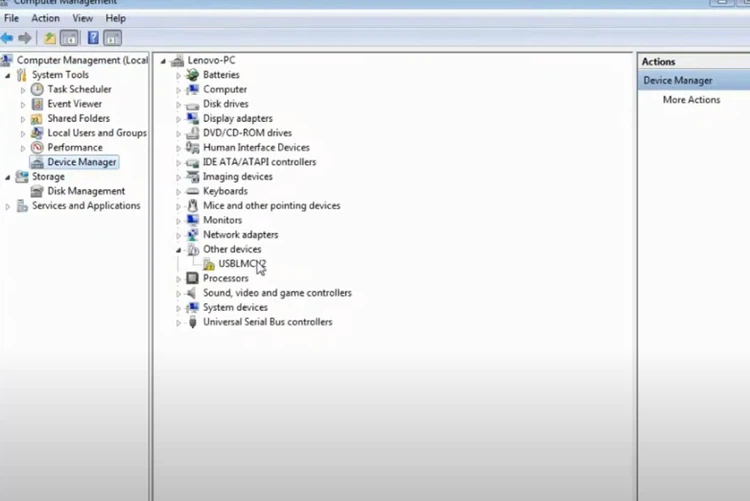
2. 레이저 마킹 머신이 시작된 후 장치 관리자에 다른 장치 "USBLMV2" 장치가 팝업되는 것을 볼 수 있습니다. 이는 레이저 마킹 머신의 제어 카드 하드웨어입니다.

3. "USBLMV2"를 마우스 오른쪽 버튼으로 클릭하고 드라이버 업데이트를 클릭한 다음 이 PC 찾아보기를 클릭하여 드라이버를 찾습니다. 그런 다음 컴퓨터에 방금 다운로드한 드라이버 폴더를 찾아보고 다음을 바로 클릭합니다. 이때 드라이버가 설치 중이라는 메시지가 나타납니다. Windows에서 USBLMV2를 설치할 수 없다는 메시지가 표시되면 일반적으로 잘못된 드라이버 파일을 사용했거나 드라이버가 레이저 제어 카드와 일치하지 않기 때문입니다.